
Pianificare un business plan per un eCommerce multiprodotto può essere un compito complesso, ma con l'ausilio dell'Intelligenza Artificiale (AI), è possibile automatizzare molte delle attività più laboriose. In questa guida, ti mostrerò come utilizzare un prompt strutturato per generare un file Excel automatizzato, completo di fogli interconnessi, formule precise e dati dummy per testare il sistema. Inoltre, esploreremo le formule matematiche fondamentali che ti permetteranno di comprendere meglio le analisi finanziarie all'interno del mini business plan.
Struttura del Prompt
Per ottenere il massimo dall'AI, è cruciale strutturare il prompt in modo chiaro e dettagliato. Un prompt ben formulato include:
- Ruolo: Definisci il ruolo dell'AI (ad esempio, un esperto di Google Sheets).
- Istruzioni: Fornisci dettagli su cosa deve essere creato.
- Regole: Specifica le regole da seguire (come inserire solo formule e non fare calcoli diretti nel codice).
- Step: Elenca i passaggi necessari per completare il compito.
- Output: Definisci l'output finale atteso (ad esempio, un file Excel con fogli interconnessi e formule funzionanti).
Il Prompt
Ecco un esempio di prompt che puoi utilizzare per creare un file Excel e che puoi modificare a piacimento. È un prompt molto lungo ma ben strutturato, che ti permette di modificarlo a piacere."
Spiegazione delle Formule Chiave nel Mini Business Plan
Oltre a generare il file Excel, è importante comprendere la logica matematica dietro le formule utilizzate. Ecco una spiegazione delle formule principali che verranno utilizzate nel tuo mini business plan:
1. Margine per Unità
Il margine per unità rappresenta la differenza tra il prezzo di vendita e il costo per unità di un prodotto.
La formula è:
Margine per Unità = Prezzo di Vendita - Costo per Unità
Esempio: Se il prezzo di vendita di un prodotto è €15 e il costo per unità è €10, il margine per unità sarà €5.
2. Entrate Mensili
Le entrate mensili per ciascun prodotto vengono calcolate moltiplicando il numero di unità vendute per il prezzo di vendita.
Entrate Mensili = Unità Vendute * Prezzo di Vendita
Esempio: Se vendi 100 unità di un prodotto che costa €15 ciascuna, le entrate mensili saranno €1.500.
3. Entrate Annuali
Le entrate annuali per ciascun prodotto sono la somma delle entrate mensili.
Entrate Annuali = Somma(Entrate Mensili per tutti i mesi)
Esempio: Se le entrate mensili medie per un prodotto sono €1.500, le entrate annuali saranno €18.000.
4. Costo Totale dei Prodotti Venduti
Il costo totale dei prodotti venduti si calcola moltiplicando il costo per unità per il numero di unità vendute e sommando i risultati per tutti i prodotti.
Costo Totale Prodotti Venduti = Somma(Costo per Unità * Unità Vendute per tutti i prodotti)
In Google Sheets:
Se i dati relativi ai costi per unità e alle unità vendute sono in due colonne distinte, puoi utilizzare la formula SUMPRODUCT:
=SUMPRODUCT('Catalogo Prodotti'!B2:B100, 'Previsioni di Vendita'!C2:C100)
5. Margine di Profitto Lordo
Il margine di profitto lordo è la differenza tra le entrate totali e il costo totale dei prodotti venduti.
Margine di Profitto Lordo = Entrate Totali - Costo Totale Prodotti Venduti
Esempio: Se le entrate totali sono €18.000 e il costo totale dei prodotti venduti è €10.000, il margine di profitto lordo sarà €8.000.
6. Punto di Pareggio (Break-Even Point)
Il punto di pareggio rappresenta il numero di unità che devi vendere per coprire i costi fissi.
Punto di Pareggio = Costi Fissi / (Prezzo di Vendita - Costo Variabile per Unità)
Esempio: Se i costi fissi sono €10.000, il prezzo di vendita è €15, e il costo variabile per unità è €10, il punto di pareggio sarà di 2.000 unità.
Generazione del Codice con l'AI
Il modello genererà un codice Python capace di creare un file XLS, un formato utilizzato per memorizzare dati in forma tabellare, inclusi fogli di calcolo, grafici, tabelle e formule matematiche. Questo tipo di file è associato a Microsoft Excel, uno dei software più diffusi per la gestione di fogli di calcolo, ed è compatibile con qualsiasi strumento che supporti questo tipo di file.
Cosa fare di questo codice dato che non siamo programmatori? Ci sono due vie:
- Strumenti con supporto di esecuzione del codice: alcuni modelli AI, come ChatGPT con Code Interpreter, possono eseguire direttamente il codice Python e generare il file. Se stai usando uno di questi strumenti, puoi ottenere il file pronto per l'uso senza ulteriori passaggi.
Nel caso utilizzassi strumenti che non possono eseguire il codice, puoi usare un ambiente di sviluppo esterno come Google Colab o Jupyter Notebook per eseguire il codice Python e generare il file Excel.
- Google Colab: È un ambiente di sviluppo basato su cloud che ti permette di eseguire codice Python direttamente nel browser. Basta incollare il codice nel notebook di Colab e eseguirlo per ottenere il file Excel.
- Jupyter Notebook: Se preferisci lavorare in locale, puoi utilizzare Jupyter Notebook per eseguire il codice Python e generare il file Excel sul tuo computer.
Come Importare un File Excel in Google Sheets
Dopo aver generato un file Excel (XLS) con il codice Python, puoi importarlo in Google Sheets per visualizzarlo, modificarlo e analizzarlo ulteriormente. Ecco i passaggi per farlo:
1. Accedi a Google Drive
Per iniziare, accedi al tuo account Google e vai su Google Drive. Google Drive è il servizio di archiviazione cloud di Google, dove puoi caricare e gestire tutti i tuoi file, inclusi quelli Excel.
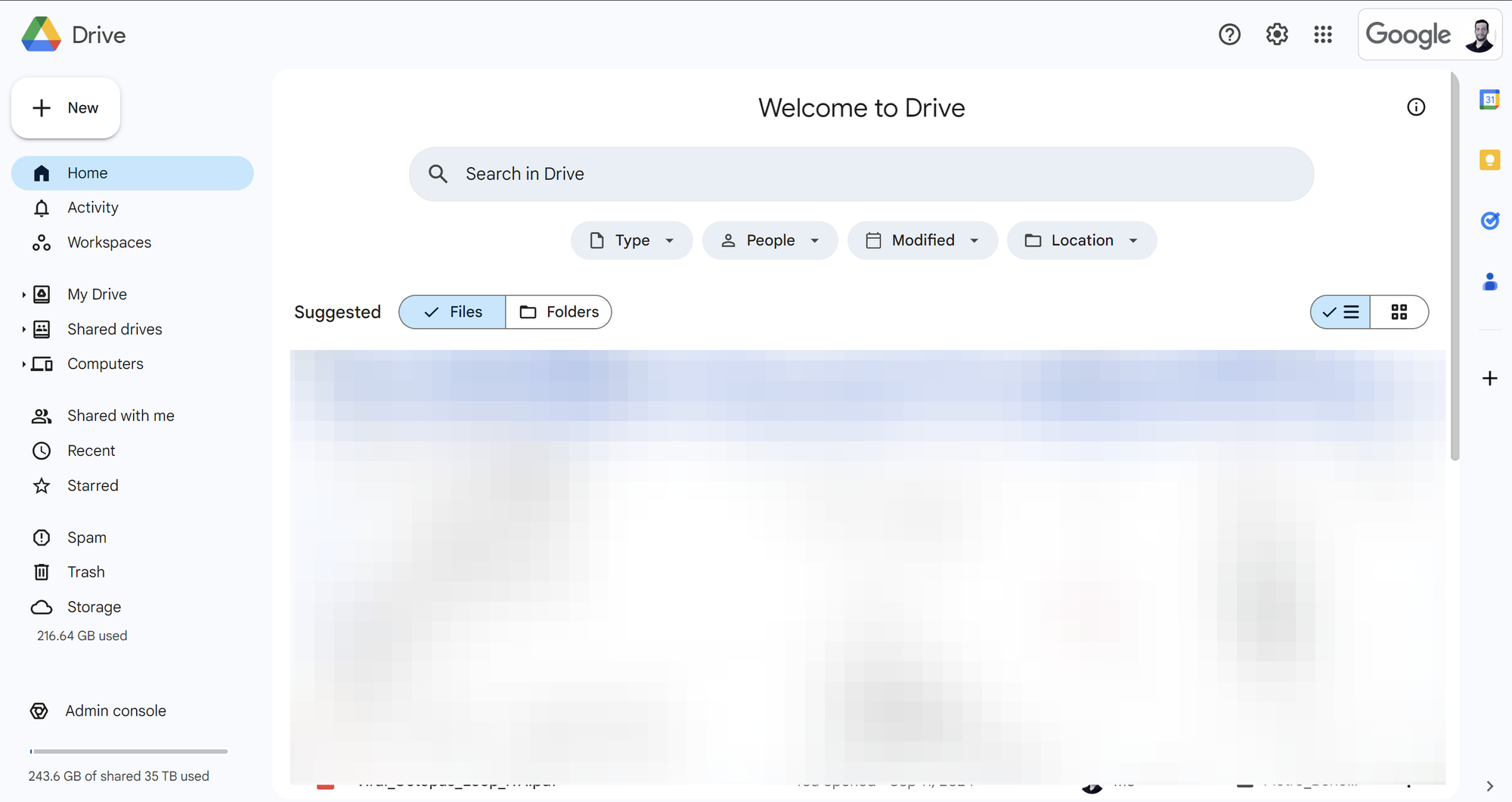
2. Carica il File Excel
Una volta su Google Drive, puoi caricare il file Excel (XLS) che hai generato:
- Trascina e rilascia: Trascina il file Excel dal tuo computer e rilascialo nella finestra di Google Drive. Il caricamento inizierà automaticamente.
- Caricamento manuale: In alternativa, puoi fare clic sul pulsante "Nuovo" in alto a sinistra, quindi selezionare "Caricamento di file" e scegliere il file Excel dal tuo computer.
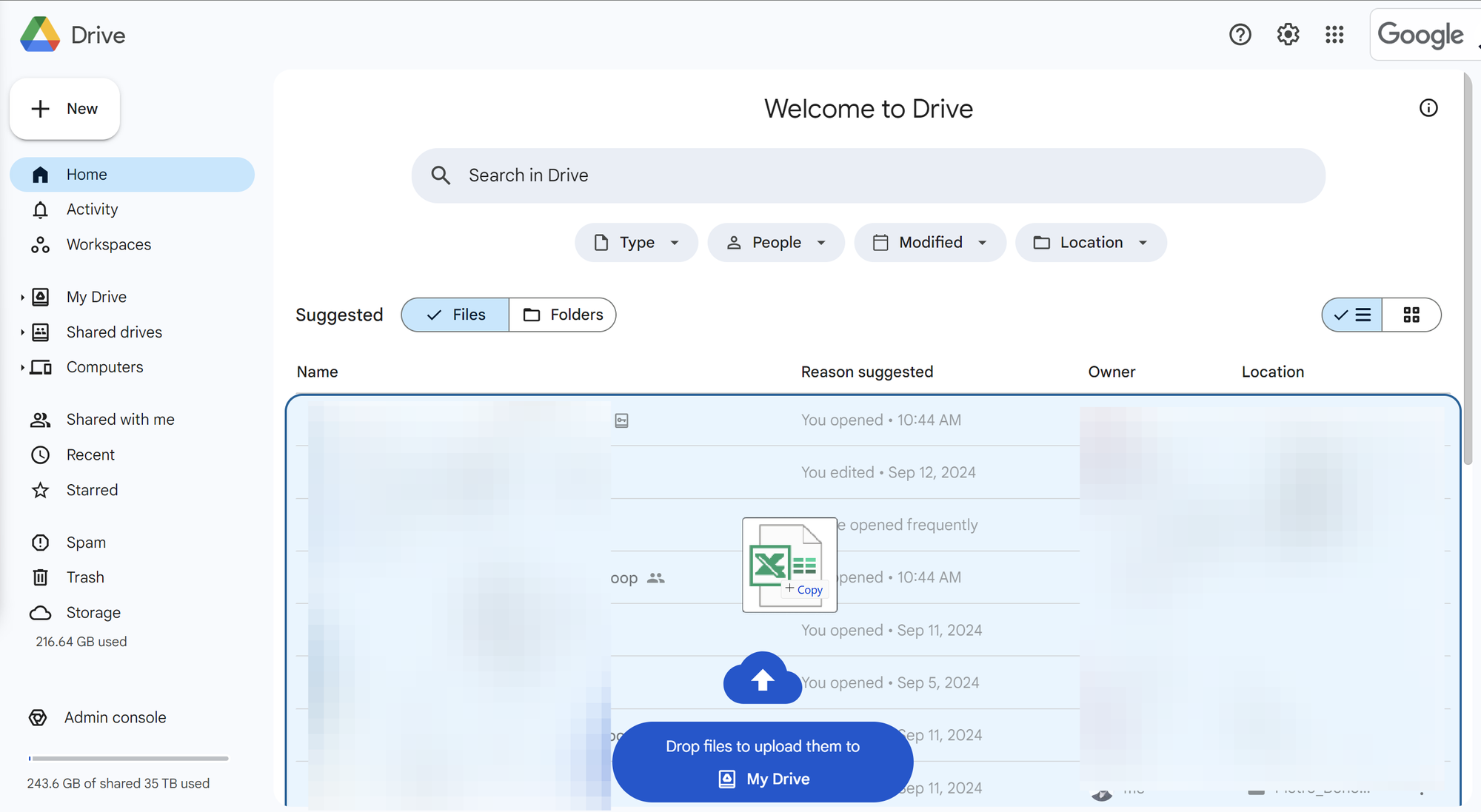
3. Apri il File con Google Sheets
Dopo aver caricato il file Excel su Google Drive, devi aprirlo con Google Sheets:
- Trova il file Excel caricato nella tua lista di file su Google Drive.
- Fai doppio clic sul file per aprirlo. Google Sheets lo aprirà automaticamente in una nuova scheda.
4. Inizia a Lavorare sul Tuo File
Ora che il file è aperto in Google Sheets, puoi iniziare a modificarlo. Tutte le formule e i dati presenti nel file Excel saranno preservati, e potrai continuare a lavorare sul file come faresti normalmente con un foglio di calcolo Google.
Creazione di un Executive Summary e Grafico del Punto di Pareggio utilizzando AI
Introduzione
In questo capitolo, esploreremo come utilizzare un modello di intelligenza artificiale per analizzare un file Excel contenente dati finanziari e di vendita, al fine di produrre un executive summary e un grafico che evidenzi il punto di pareggio finanziario (break-even point). Seguiremo un processo strutturato per garantire che l'AI legga correttamente tutti i dati, calcoli accuratamente i valori necessari, e fornisca un output utile e informativo.
Cosa fare
- Carica il file all'interno del tool
- Copia ed incolla il prompt
- Interagisci con l'AI
- Ricevi il risultato
- Copia e incolla l'executive summary ed il grafico nel foglio "Sintesi del Business" del tuo file excel.
Risultato Finale Atteso
Quando l'AI esegue correttamente questo prompt, dovresti ottenere due output principali:
Un Executive Summary
Executive Summary: Analisi dei Risultati del File Excel
1. Panoramica dei Dati: Il file Excel fornisce una visione dettagliata delle previsioni di vendita, dei costi associati, e del punto di pareggio per un'attività di eCommerce. I dati principali analizzati sono:
Previsioni di Vendita: Vendite mensili previste per ciascun prodotto, con un totale di entrate annuali pari a €57.450.
Analisi Finanziaria:
Costi Totali dei Prodotti Venduti: €26.600
Margine di Profitto Lordo: €16.900
Entrate Totali: €57.450
Break-Even Analysis:
Costi Fissi: €10.000
Costo Variabile Medio per Unità: €15,00
Prezzo Medio di Vendita per Unità: €22,50
Punto di Pareggio: 1.333 unità vendute (equivalente a circa €29.992 di entrate cumulative).
2. Analisi delle Entrate e dei Costi: L'andamento cumulativo delle entrate e dei costi nel corso dell'anno è stato analizzato. Le entrate cumulative hanno superato i costi cumulativi ad agosto, indicando che l'attività ha raggiunto il break-even point in quel mese.
Entrate cumulative ad agosto: €30.600
Costi cumulativi ad agosto: €29.992
3. Identificazione del Punto di Pareggio: Il punto di pareggio è stato raggiunto nel mese di agosto, quando le entrate cumulative hanno raggiunto €30.600, superando i costi cumulativi di €29.992. Questo segna il momento in cui l'attività ha iniziato a generare un profitto netto.
4. Implicazioni Strategiche:
Redditività: La redditività è stata raggiunta ad agosto, un obiettivo cruciale per la sostenibilità dell'attività.
Gestione dei Costi: La comprensione precisa dei costi variabili e fissi ha permesso di determinare il momento esatto del break-even, evidenziando la necessità di un controllo rigoroso sui costi.
Pianificazione Finanziaria: Il raggiungimento del break-even point in agosto offre l'opportunità di rivedere le previsioni e di adattare le strategie per migliorare la redditività nei mesi successivi.
5. Raccomandazioni:
Monitoraggio Continuo: Continuare a monitorare i costi e le entrate mensili per garantire che l'attività rimanga sopra il punto di pareggio.
Ottimizzazione dei Costi: Considerare iniziative per ridurre i costi variabili o migliorare i margini di profitto, potenzialmente anticipando il break-even point in futuro.
Strategie di Vendita: Rafforzare le strategie di marketing per aumentare le vendite nei mesi iniziali e migliorare la stabilità finanziaria dell'attività.
Questo documento fornirà una sintesi chiara e concisa dei dati presenti nel file Excel. L'executive summary spiegherà l'importanza del grafico, quali sono stati i fattori chiave che hanno influenzato l'andamento delle revenue e dei costi, e sottolineerà il punto di pareggio come momento cruciale per il business.
Un Grafico
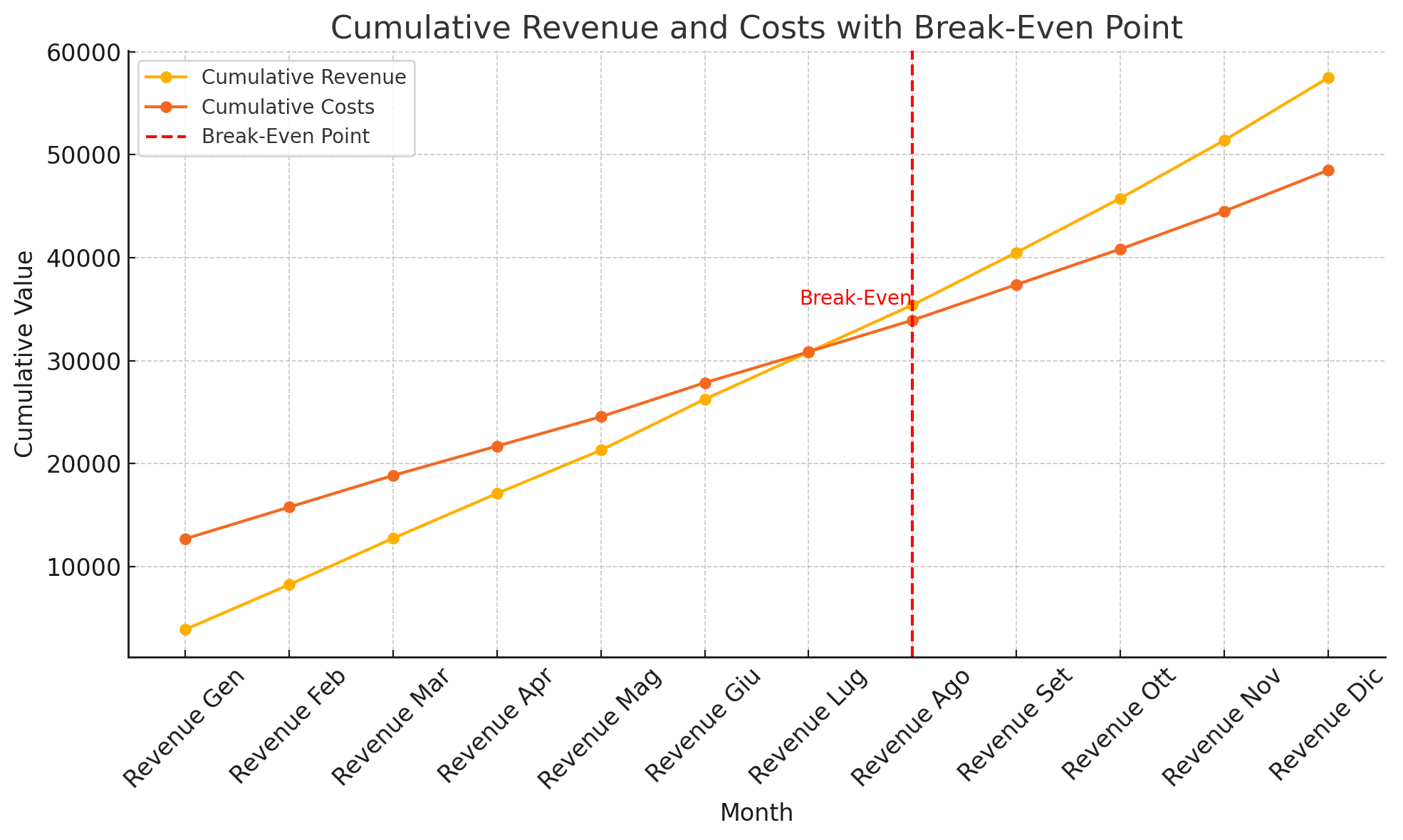
Questo grafico mostrerà l'andamento cumulativo delle revenue e dei costi per ogni mese. Il punto di pareggio sarà chiaramente indicato con un mark, spesso rappresentato da una linea verticale o un simbolo che evidenzia il momento in cui le revenue cumulative e i costi cumulativi si equivalgono.
Una nota importante
Nonostante i prompt siano ben strutturati e precisi, le intelligenze artificiali, allo stato attuale, non sempre riescono a rispondere in modo corretto e potrebbero quindi richiedere iterazioni, verifiche e correzioni. Tuttavia, accelereranno notevolmente le operazioni, e i sistemi stanno migliorando a un ritmo rapido, tanto che in un futuro non troppo lontano potrebbero non commettere più errori. Per rimanere aggiornati sugli sviluppi e sui miglioramenti, puoi seguire la nostra sezione di intelligence o iscriverti a Marketing Hackers.
Se hai apprezzato queste informazioni, aiutaci a crescere. L'obiettivo è essere numerosi e affamati di conoscenza, così da poter chiedere alle aziende sconti, accessi in anteprima, inviti ad eventi, fondi per mantenere il progetto e privilegi per i membri di Marketing Hackers, che sarà per sempre gratuito.
Più siamo e più otterremo. Quindi, se ti piace il progetto, condividilo con la tua rete di colleghi e amici e invitali a iscriversi per diffondere la conoscenza e non rimanere indietro.
Stay Tuned!
Link Utili

 Pietro Bonomo








Cosa ottieni iscrivendoti:
- Accesso a tutti gli episodi della newsletter
- Guide e corsi completi sull'AI per marketer
- Strumenti AI professionali (BrandPix, Short Video Suite)
- Crediti gratuiti per iniziare subito